ザオプションにログインしようとしたのに、URLが分からない、あるいはログイン画面がどれか迷ってしまう方は少なくありません。
海外バイナリーオプション業者は偽サイトや類似ページも多く、安全にアクセスできる公式ログインページを正しく把握しておくことが重要です。また、パスワードエラーや画面が表示されないなど、ログインできないトラブルへの対処法も知っておく必要があります。
この記事では、ザオプションの公式ログインページへの正しいアクセス方法と、ログインできない時の原因別の対処法を分かりやすく解説します。
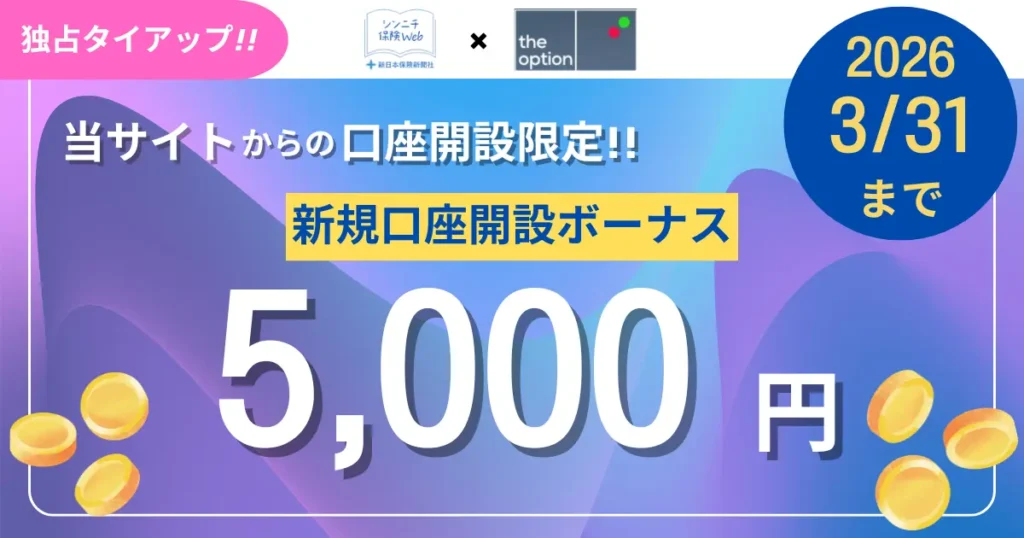
2026年3月31日までの期間限定!
当サイトから口座を開設するだけで、無料で5000円を獲得できます!
the option は、
- シンプル設計で迷わず取引できる
- 短期取引が中心で結果が早い
- キャンペーンがある時は資金効率が上がりやすい
と魅力がたっぷりの業者!
この機会にぜひ口座を開設して、お得に取引を始めましょう!!
\無料で5000円を獲得しよう!/
運営歴6年で安心・安全
2026年3月31日までの期間限定!
当サイトから口座を開設するだけで、
無料で5000円を獲得できます!
the option は、
- シンプル設計で“迷わず取引できる”寄り
- 短期取引が中心で“結果が早い”
- キャンペーンがある時は“資金効率が上がりやすい”
と魅力がたっぷりの業者!
この機会にぜひ口座を開設して、
お得に取引を始めましょう!!
\無料で5000円を獲得しよう!/
運営歴6年で安心・安全
海外バイナリーオプション業者は
- 金融庁の認可が降りていない
- 日本語に対応していない業者もある
- トラブル時には自己責任
ため、利用には十分注意してください。
※この記事は、海外に在住する日本人を対象としています。
「1番お得にバイナリーを始められるのはどれ?」
と悩むあなたにおすすめなのが
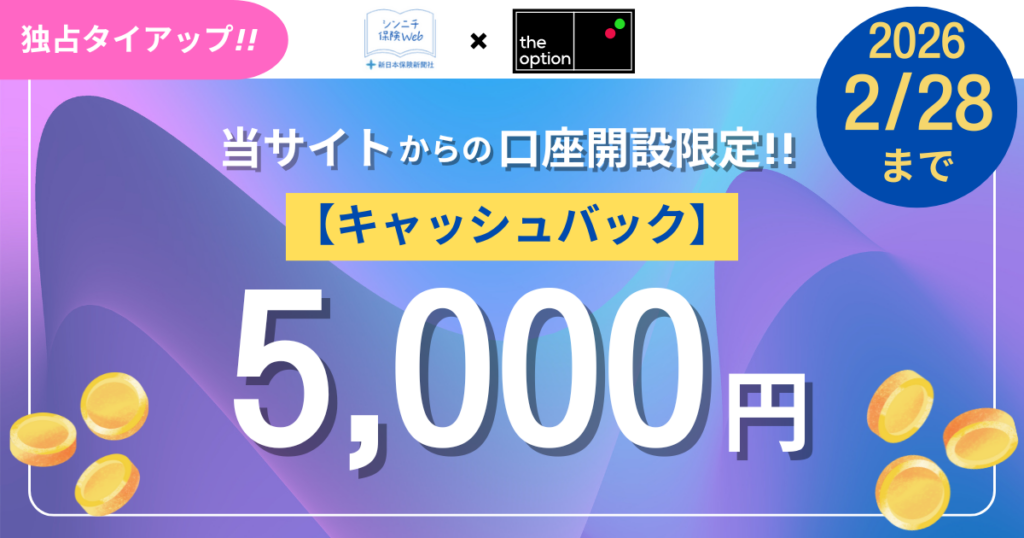
2026年2月28日まで限定!/
口座開設+1回の取引で5,000円キャッシュバック!
ザオプション公式ログインページへのアクセス方法
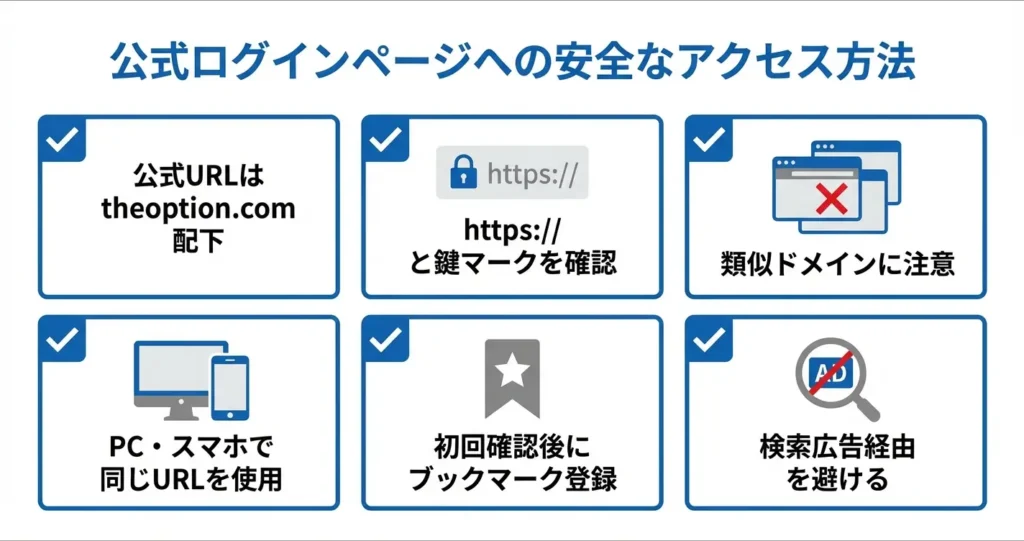
ザオプションの公式ログインページには、正規のURLから直接アクセスすることで安全かつ最短で取引画面に到達できます。
偽サイトや類似ドメインによるフィッシング被害を防ぐため、正しいアクセス経路を把握しておくことが重要です。
ここでは公式ログインページのURLと、デバイス別のアクセス方法、ブックマーク推奨の理由を解説します。
公式ログインページURL
ザオプションの公式ログインページは「theoption.com」ドメインの配下にあります。
ブラウザのアドレスバーに「https://www.theoption.com/ja/login」と入力するか、トップページ右上のログインボタンをクリックすることで、直接ログイン画面へ到達できます。
確認ポイントとして、アドレスバー左端に鍵マークが表示されていること、URLが「https://」で始まっていることを目視で確かめることが有効です。
類似したドメイン(例:theoption.net、the-option.comなど)を使用する偽サイトが存在するため、検索結果から選ぶ際は注意が必要です。
広告枠ではなく通常の検索結果から公式ドメインを選ぶようにしてください。
スマートフォンからのアクセス方法
スマートフォンからログインする場合は、PCと同じ公式URLにブラウザでアクセスするか、ザオプション公式のスマートフォンアプリを利用する方法があります。
ブラウザ版はインストール不要ですぐに利用できる一方、アプリ版はワンタップでログイン画面を開ける利便性があります。
アプリを利用する場合は、App Store(iOS)またはGoogle Play(Android)で「theoption」と検索し、提供元が「theoption.com」と表記されているアプリをインストールしてください。
公式サイトのトップページ下部にある「アプリダウンロード」リンクから各ストアへ移動する方法も安全です。
ブックマーク推奨の理由
公式ログインページをブックマークしておくことで、毎回検索エンジンを経由する必要がなくなり、偽サイトへ誤ってアクセスするリスクを回避できます。
検索結果には広告枠が表示されることがあり、そこに表示されるサイトが必ずしも公式とは限らないためです。
初回アクセス時に正規URLであることを確認したうえでブックマークに登録しておけば、以降は安全かつ迅速にログイン画面へ到達できます。
ブックマークは一度登録すれば、毎回安全にアクセスできる最も確実な方法です
ログイン後は、画面上部のメニューから「取引画面」「入出金」「取引履歴」などの各機能へ移動できます。
なお、ログイン時にIDまたはパスワードを忘れた場合は、ログイン画面下部の「パスワードを忘れた方」リンクから再設定手続きが可能です。
メールアドレスが受信できない、または登録情報を変更している場合は、サポート窓口への問い合わせが必要になることがあります。
2026年3月31日までの期間限定!
当サイトから口座を開設するだけで、無料で5000円を獲得できます!
the option は、
- シンプル設計で迷わず取引できる
- 短期取引が中心で結果が早い
- キャンペーンがある時は資金効率が上がりやすい
と魅力がたっぷりの業者!
この機会にぜひ口座を開設して、お得に取引を始めましょう!!
\無料で5000円を獲得しよう!/
運営歴6年で安心・安全
2026年3月31日までの期間限定!
当サイトから口座を開設するだけで、
無料で5000円を獲得できます!
the option は、
- シンプル設計で“迷わず取引できる”寄り
- 短期取引が中心で“結果が早い”
- キャンペーンがある時は“資金効率が上がりやすい”
と魅力がたっぷりの業者!
この機会にぜひ口座を開設して、
お得に取引を始めましょう!!
\無料で5000円を獲得しよう!/
運営歴6年で安心・安全
ログイン時に確認すべき安全なアクセスのポイント
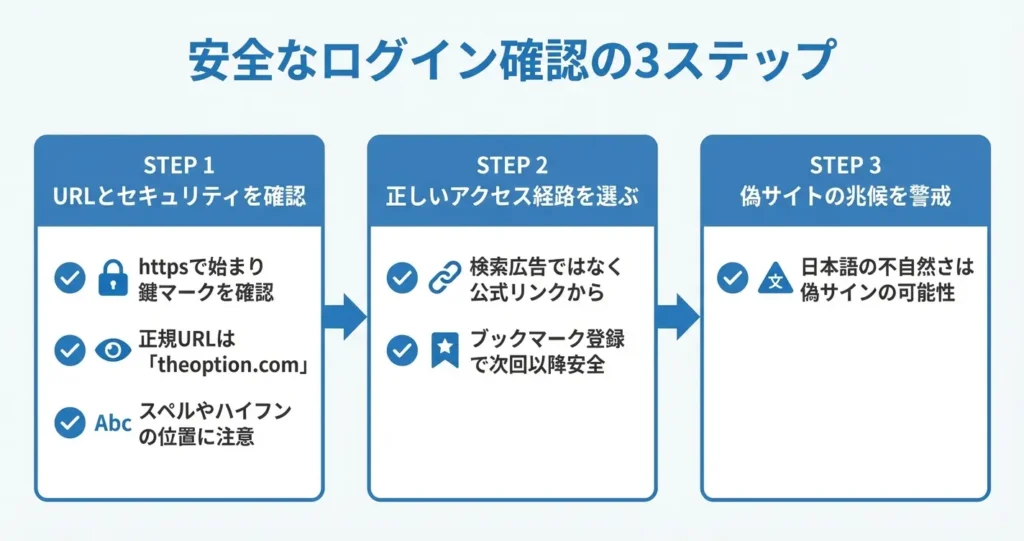
ザオプションにログインする際は、偽サイトや不正なリンクへのアクセスを避けるため、接続先が正規のサイトであることを確認する必要があります。
フィッシング詐欺の手口は巧妙化しており、見た目だけでは判別が難しいケースも存在します。ここでは、正規サイトであることを自分で判断するための具体的な確認方法を解説します。
正規のログインページは、ザオプション公式サイトのトップページ右上にある「ログイン」ボタン、またはマイページへの直接アクセスから到達できます。
検索エンジンを使用する場合は、検索結果に表示されるURLのドメイン部分を必ず確認してからアクセスしてください。一度正規ログインページにアクセスした後は、ブラウザのブックマーク機能に登録しておくことで、次回以降は検索を経由せず安全に直接アクセスできます。
正規URLの見分け方
ザオプションの正規ログインページは、ドメイン部分が「theoption.com」で構成されており、ログインページのURLは「https://」で始まり「theoption.com」を含む形式になっています。
ブラウザのアドレスバーに表示されるURLを必ず確認し、スペルの誤りや余計な文字列が含まれていないかをチェックしてください。
偽サイトでは「the-option.com」や「theoption-login.com」など、一見正しく見えるドメインを使用するケースがあるため、ドット(.)やハイフン(-)の位置にも注意が必要です。
検索結果から選ぶ際は、リンク先のドメインが「theoption.com」であることを確認してください。
SSL証明書の確認方法
正規サイトでは、通信を暗号化するSSL証明書が導入されており、URLの先頭が「https://」で始まります。
ブラウザのアドレスバー左側に鍵マークが表示されていることを確認し、クリックすることで証明書の詳細情報を閲覧できます。証明書の発行先が「theoption.com」であることを確認すれば、通信が保護された正規サイトであると判断できます。
偽サイトの特徴と注意点
偽サイトは正規サイトのデザインを模倣していますが、細部に不自然な点が見られる傾向があります。
- 日本語の表記が不自然
- ページの読み込み速度が極端に遅い
- ログイン後の画面遷移が正常に機能しない
検索エンジンの広告枠や、SNS上の不審なリンクからアクセスした場合は、必ずURLを再確認してからログイン情報を入力するようにしてください。
実際にログイン操作を行う前に、これらの確認項目をチェックする習慣をつけることで、不正アクセスのリスクを大幅に低減できます。
正規サイトであることを確認したら、登録済みのメールアドレスまたはユーザーIDとパスワードを入力してログインしてください。ログイン後は取引画面、口座残高の確認画面、取引履歴ページなどに遷移し、通常の取引や口座管理操作を開始できます。
2026年3月31日までの期間限定!
当サイトから口座を開設するだけで、無料で5000円を獲得できます!
the option は、
- シンプル設計で迷わず取引できる
- 短期取引が中心で結果が早い
- キャンペーンがある時は資金効率が上がりやすい
と魅力がたっぷりの業者!
この機会にぜひ口座を開設して、お得に取引を始めましょう!!
\無料で5000円を獲得しよう!/
運営歴6年で安心・安全
2026年3月31日までの期間限定!
当サイトから口座を開設するだけで、
無料で5000円を獲得できます!
the option は、
- シンプル設計で“迷わず取引できる”寄り
- 短期取引が中心で“結果が早い”
- キャンペーンがある時は“資金効率が上がりやすい”
と魅力がたっぷりの業者!
この機会にぜひ口座を開設して、
お得に取引を始めましょう!!
\無料で5000円を獲得しよう!/
運営歴6年で安心・安全
「1番お得にバイナリーを始められるのはどれ?」
と悩むあなたにおすすめなのが
2026年2月28日まで限定!/
口座開設+1回の取引で5,000円キャッシュバック!
ザオプションにログインできない原因と対処法
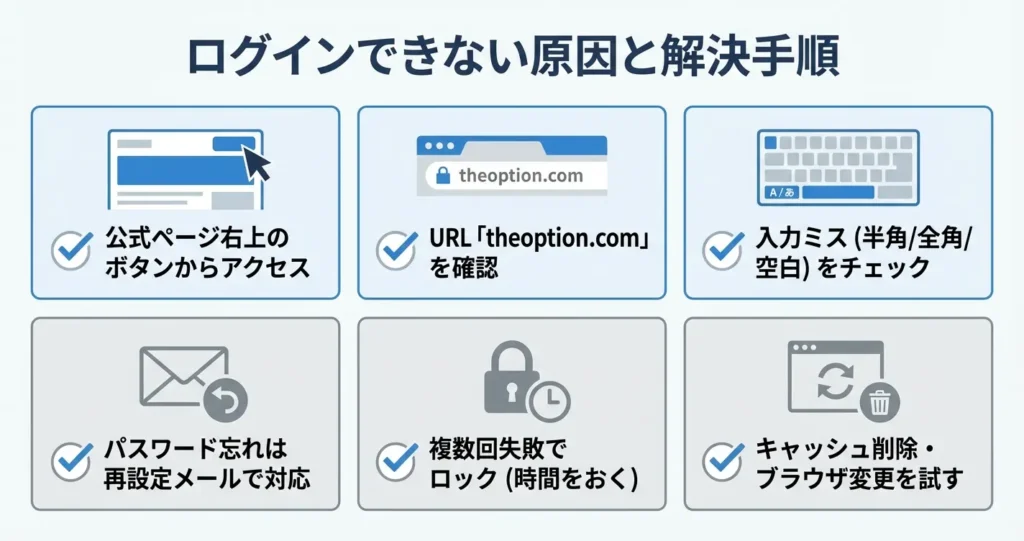
ザオプションの公式ログインページは、公式サイトのトップページ右上に配置されている「ログイン」ボタンからアクセスできます。
URLを直接入力する場合は、必ず公式ドメインであることを確認してください。正規のログインページかどうかを見分けるには、アドレスバーに表示されるURLが「theoption.com」を含んでいるか、SSL証明書が有効になっているか(鍵マークの表示)を確認することが重要です。
検索結果から不審なリンクをクリックしないよう注意し、ブックマーク登録しておくと次回以降の安全なアクセスに役立ちます。
ログインできない場合、原因は入力ミス・アカウント状態・端末環境のいずれかに分類されます。ここでは主要な原因ごとに具体的な対処手順を示します。
多くのケースは自力で解決可能ですが、それでも改善しない場合はサポートへの問い合わせが必要です。
IDまたはパスワードが間違っている場合
ログインエラーの大半は、メールアドレスやパスワードの入力ミスによるものです。特に半角と全角の混在、スペースの誤入力、大文字と小文字の区別がついていないケースが多く見られます。
入力欄に表示される内容を目視で確認し、コピー&ペーストを使用する場合は前後に余分な空白が含まれていないか注意してください。
スマートフォンで入力する際は、自動変換や予測変換によって意図しない文字が入力されている可能性があります。入力内容を表示する機能がある場合は、一度可視化してから再試行することで解決する場合があります。
パスワードを忘れた場合の再設定手順
パスワードを失念した場合は、ログイン画面に設置されているパスワード再設定リンクを使用します。
登録済みのメールアドレスを入力すると、再設定用のURLが記載されたメールが送信される仕組みです。
それでも見つからない場合は、登録メールアドレス自体が誤っている可能性があるため、複数のメールアドレスで試すか、サポートに登録情報の確認を依頼する必要があります。サポートへの問い合わせは、公式サイト内のお問い合わせフォームまたはメールサポートから行えます。
アカウントロックがかかっている場合
短時間に複数回ログインに失敗すると、不正アクセス防止のため一時的にアカウントがロックされることがあります。
この場合、一定時間が経過すれば自動的に解除される仕組みが一般的です。
ロック解除までの待機時間は事業者によって異なりますが、数十分から数時間程度待機してから再度試みるのが通常の対応です。
待機後も改善しない場合や、身に覚えのないロックが繰り返される場合は、第三者による不正アクセスの試行が疑われるため、速やかにサポートへ連絡して状況を報告してください。
ブラウザやデバイスの問題
ブラウザのキャッシュやCookieが古い状態で保存されていると、ログイン処理が正常に動作しないことがあります。
ブラウザの設定画面から閲覧履歴とCookieを削除し、ページを再読み込みすることで改善する場合があります。
別のブラウザやシークレットモードで試してみることも有効です。特定のブラウザでのみエラーが発生する場合は、ブラウザ固有の設定や拡張機能が影響している可能性があります。
スマートフォンアプリを使用している場合は、アプリの再起動やアップデートの有無を確認してください。
対処法をすべて試しても解決しない場合は、システム側のメンテナンスや障害の可能性も考えられます
上記の対処法をすべて試しても解決しない場合は、システム側のメンテナンスや障害が発生している可能性もあります。公式サイトのお知らせページやサポート情報で、メンテナンス予定や障害情報が掲載されていないか確認してください。
次のセクションでは、ログイン時によくある質問と、さらに詳しいトラブル回避のポイントを確認します。
2026年3月31日までの期間限定!
当サイトから口座を開設するだけで、無料で5000円を獲得できます!
the option は、
- シンプル設計で迷わず取引できる
- 短期取引が中心で結果が早い
- キャンペーンがある時は資金効率が上がりやすい
と魅力がたっぷりの業者!
この機会にぜひ口座を開設して、お得に取引を始めましょう!!
\無料で5000円を獲得しよう!/
運営歴6年で安心・安全
2026年3月31日までの期間限定!
当サイトから口座を開設するだけで、
無料で5000円を獲得できます!
the option は、
- シンプル設計で“迷わず取引できる”寄り
- 短期取引が中心で“結果が早い”
- キャンペーンがある時は“資金効率が上がりやすい”
と魅力がたっぷりの業者!
この機会にぜひ口座を開設して、
お得に取引を始めましょう!!
\無料で5000円を獲得しよう!/
運営歴6年で安心・安全
ログイン後に利用できる主な機能
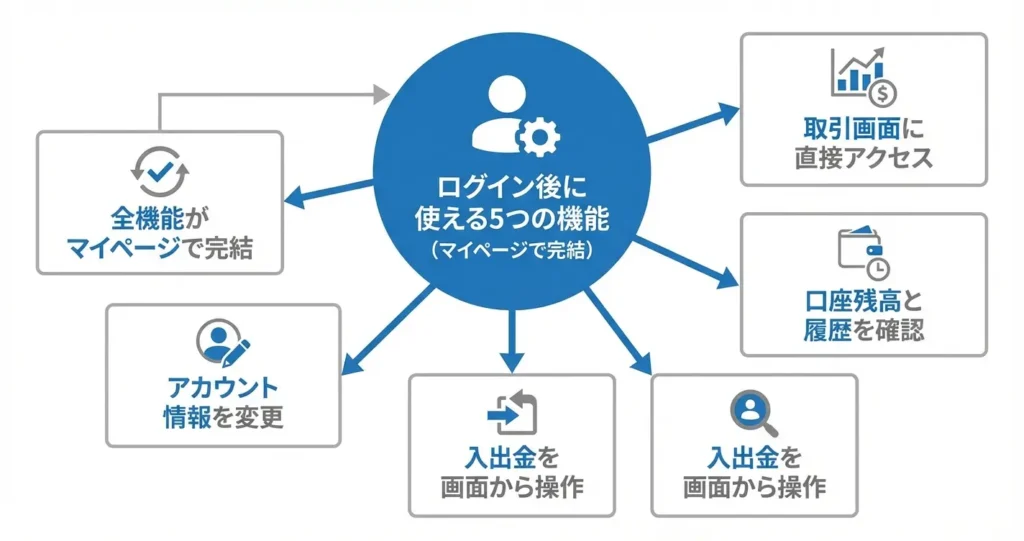
ザオプションにログインすると、取引に必要な操作のほぼすべてがマイページから実行できるようになります。取引画面へのアクセスだけでなく、資金管理やアカウント設定まで一元的に管理できる仕組みです。
なお、ログインページへは公式サイトのトップページ右上に配置された「ログイン」ボタンから移動できます。
検索エンジン経由でアクセスする場合は、URLが「theoption.com」で始まっていること、アドレスバーに鍵マークが表示されSSL証明書が有効であることを必ず確認してください。
類似した偽サイトによるフィッシング詐欺を避けるため、初回アクセス時に正規のログインページをブラウザにブックマーク登録しておくと、次回以降の安全なアクセスが確保されます。
ログイン後の画面構成を事前に把握しておくことで、初回ログイン時の迷いを減らし、スムーズに取引を開始できます。
取引画面へのアクセス
ログイン後、最も優先的に表示されるのが取引画面への導線です。
バイナリーオプション取引を行うための専用プラットフォームには、ダッシュボード上部またはメニュー内に配置された専用ボタンから直接アクセスできます。
取引画面では通貨ペアの選択、判定時刻の設定、購入金額の入力といった一連の操作が一画面で完結する設計になっており、取引開始までの動線が最短化されています。
口座残高・取引履歴の確認
マイページ内では、現在の口座残高と過去の取引履歴をいつでも確認できます。
残高表示はリアルタイムで更新され、入金や出金の反映状況も即座に把握可能です。
取引履歴については、日付や取引種別による絞り込み機能が用意されており、損益の推移や取引パターンの振り返りに活用できます。これらの情報は取引戦略の見直しや資金管理の判断材料として重要な役割を果たします。
入金・出金手続き
資金の入出金も管理画面から直接操作できます。
入金手続きでは、クレジットカードや銀行振込、電子決済サービスなど複数の入金方法が選択可能で、それぞれの手順や反映時間の目安が画面上に表示される仕組みです。
出金手続きについては、本人確認書類の提出状況や出金条件の充足状況が事前に確認でき、申請から処理完了までのステータスも追跡できます。資金移動の透明性が確保されている点は、利用者にとって安心材料のひとつといえます。
アカウント情報の変更
登録済みのメールアドレスやパスワード、電話番号といった基本情報は、アカウント設定メニューから変更できます。
セキュリティ強化のための二段階認証の設定や、取引通知の受信設定なども同じ画面で管理可能です。
住所や氏名など本人確認に関わる情報については、変更時に再度書類の提出を求められる場合があるため、変更手続きの流れを事前に確認しておくと手戻りを防げます。
基本情報は簡単に変更できますが、本人確認情報は再提出が必要になることがあります
ここまでログイン後に使える機能の全体像を整理しましたが、実際にアクセスしようとした際にエラーが出るケースも少なくありません。
次のセクションでは、ログインできない場合の原因と具体的な対処法を解説します。
2026年3月31日までの期間限定!
当サイトから口座を開設するだけで、無料で5000円を獲得できます!
the option は、
- シンプル設計で迷わず取引できる
- 短期取引が中心で結果が早い
- キャンペーンがある時は資金効率が上がりやすい
と魅力がたっぷりの業者!
この機会にぜひ口座を開設して、お得に取引を始めましょう!!
\無料で5000円を獲得しよう!/
運営歴6年で安心・安全
2026年3月31日までの期間限定!
当サイトから口座を開設するだけで、
無料で5000円を獲得できます!
the option は、
- シンプル設計で“迷わず取引できる”寄り
- 短期取引が中心で“結果が早い”
- キャンペーンがある時は“資金効率が上がりやすい”
と魅力がたっぷりの業者!
この機会にぜひ口座を開設して、
お得に取引を始めましょう!!
\無料で5000円を獲得しよう!/
運営歴6年で安心・安全
ザオプションのログインに関するよくあるトラブル
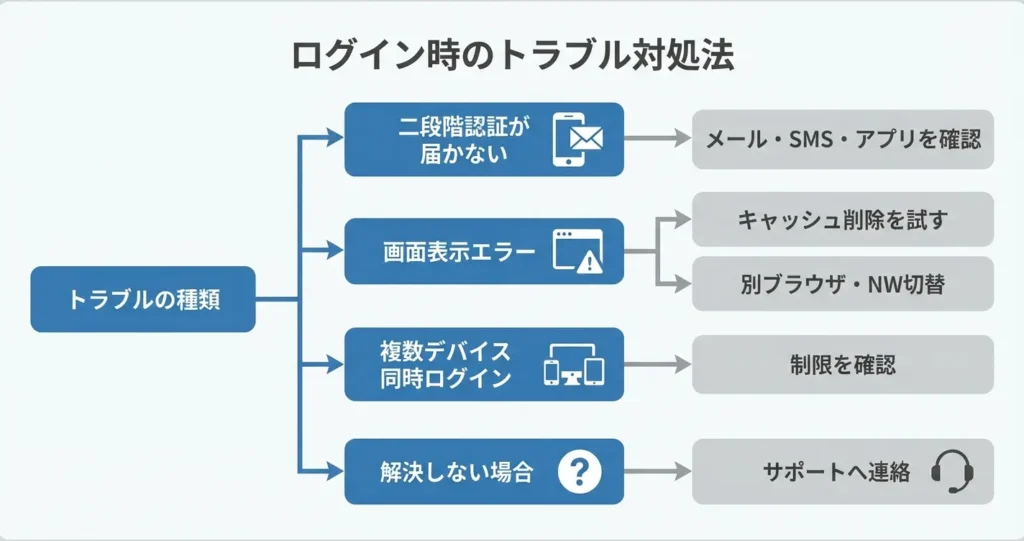
ザオプションへのログイン時には、二段階認証の受信エラーや画面表示の不具合など、いくつかの典型的なトラブルが発生する場合があります。
これらの多くは環境設定やネットワーク状態に起因するもので、適切な対処によって解決できるケースがほとんどです。
なお、通常のログイン手順については前のセクションで案内しているログインページから、登録済みのメールアドレスとパスワードを入力することでアクセスできます。
ログインページのURLは必ずアドレスバーで「theoption.com」のドメインであることを確認してから情報を入力してください。
ここでは、正常にログインできない場合の頻度の高いトラブルとその対処手順を紹介します。
二段階認証が届かない
二段階認証コードが届かない場合、メール受信環境・SMS送信先・認証アプリの設定状態を順に確認する必要があります。
認証方式によって対処方法が異なるため、まず自分がどの方式を選択しているかを把握することが最初のステップです。
メール認証の場合
迷惑メールフォルダへの振り分けや、メールサーバー側のフィルタリングによって認証メールがブロックされている可能性があります。
受信トレイだけでなく、迷惑メールフォルダやプロモーションタブも確認し、ザオプションからのメールアドレスを受信許可リストに追加することで再発を防げます。
SMS認証の場合
登録している電話番号が現在使用中のものと一致しているかを確認してください。
機種変更や番号変更後に登録情報を更新していない場合、旧番号にSMSが送信されている可能性があります。
また、キャリアの迷惑SMS設定によってブロックされている場合もあるため、SMS受信設定を見直し、海外からのSMSを許可する設定にすることで解決する場合があります。
認証アプリの場合
Google AuthenticatorやAuthyなどの認証アプリを使用している場合、端末の時刻設定がずれていると正しいコードが生成されません。
端末の日時設定を自動同期に変更し、正確な時刻に合わせてから再度コードを確認してください。
機種変更時に認証アプリのデータを移行していない場合は、ザオプションのカスタマーサポート(公式サイト内の問い合わせフォームまたはサポートメールアドレス)に連絡してリセット手続きを依頼する必要があります。
ログイン画面が表示されない・エラーになる
ログイン画面が開かない、または画面遷移時にエラーが表示される場合、ブラウザの設定・キャッシュ・ネットワーク環境のいずれかに問題があるケースが大半です。
使用しているブラウザとデバイスの環境を段階的に確認することで、多くの場合は解決できます。
具体的な対処手順としては、まずブラウザの設定メニューから「閲覧履歴データの削除」または「キャッシュとCookieのクリア」を実行してください。
Chrome・Edge・Safariいずれも設定画面の「プライバシーとセキュリティ」内に項目があります。
それでも改善しない場合は別のブラウザ(Chrome、Safari、Microsoft Edgeなど)で同じURLにアクセスするか、ネットワーク環境の見直しを行ってください。
接続が不安定な公共Wi-Fiを使用している場合は、モバイル回線への切り替えも有効です
複数デバイスからのログイン制限
ザオプションでは、セキュリティ保護の観点から同一アカウントへの同時ログインに制限が設けられています。
複数のデバイスやブラウザで同時にログインしようとすると、既存のセッションが優先され、新しいログイン試行が拒否されます。
この場合、使用していないデバイスから明示的にログアウトするか、ブラウザを完全に終了してから再度ログインすることで解決できます。
また、過去にログインしたまま放置されているセッションが残っている可能性もあるため、定期的にログアウト操作を行う習慣をつけることが推奨されます。
これらの対処法を試してもログインできない場合は、アカウント自体に制限がかかっているか、システム側で一時的な障害が発生している可能性があります。
次のセクションでは、そうした状況下での問い合わせ方法と対応の流れについて確認します。
2026年3月31日までの期間限定!
当サイトから口座を開設するだけで、無料で5000円を獲得できます!
the option は、
- シンプル設計で迷わず取引できる
- 短期取引が中心で結果が早い
- キャンペーンがある時は資金効率が上がりやすい
と魅力がたっぷりの業者!
この機会にぜひ口座を開設して、お得に取引を始めましょう!!
\無料で5000円を獲得しよう!/
運営歴6年で安心・安全
2026年3月31日までの期間限定!
当サイトから口座を開設するだけで、
無料で5000円を獲得できます!
the option は、
- シンプル設計で“迷わず取引できる”寄り
- 短期取引が中心で“結果が早い”
- キャンペーンがある時は“資金効率が上がりやすい”
と魅力がたっぷりの業者!
この機会にぜひ口座を開設して、
お得に取引を始めましょう!!
\無料で5000円を獲得しよう!/
運営歴6年で安心・安全
ザオプションの口座凍結とログインへの影響
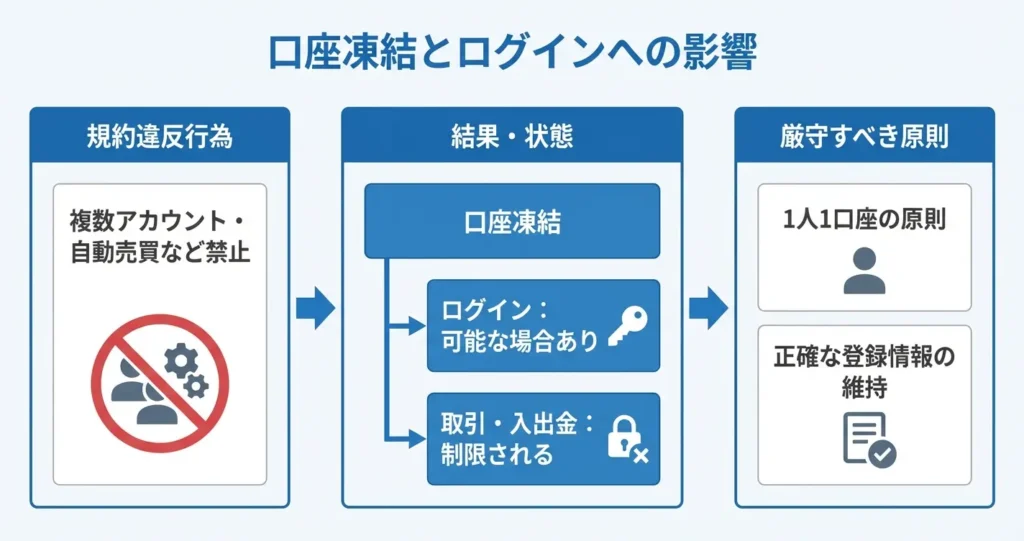
ザオプションでは規約違反や不正利用が疑われる行為があった場合、口座が凍結される可能性があります。
口座凍結はログイン可否にも影響を与えるため、どのような理由で凍結されるのか、凍結された場合にどうなるかを理解しておく必要があります。ここでは口座凍結の主な理由と、ログインへの影響、凍結を避けるための注意点を解説します。
なお、通常のログインに関する情報や公式ログインページへのアクセス方法については、ザオプション公式サイトのトップページ右上に設置されているログインボタンから進むか、検索エンジンで「ザオプション ログイン」と検索して公式ページを確認してください。
口座凍結される主な理由
ザオプションで口座凍結される理由は、主に規約違反行為や不正利用が疑われる取引パターンが検知された場合です。
具体的には、複数アカウントの作成や運用、自動売買ツールの使用、第三者による口座利用、不正な入出金などが該当します。また、本人確認書類の偽造や虚偽の情報による登録も、発覚した時点で凍結対象となります。
これらの行為はいずれも利用規約で明確に禁止されており、運営側のシステムや監視体制によって検知される仕組みになっています。
意図的な違反だけでなく、家族間での口座共有など悪意のない行為も規約違反と判断される場合があります
凍結された場合のログイン可否
口座が凍結された場合でも、軽度の制限や調査段階ではログイン自体は可能で、取引画面にアクセスできるものの取引ボタンや入出金メニューがグレーアウトしている状態になることがあります。
この場合、口座情報の閲覧や過去の取引履歴確認は可能ですが、新規取引や資金移動はできません。
凍結の程度や理由によっては、ログイン画面でアカウント停止の通知が表示され、ログインそのものができなくなるケースも存在します。この場合、ID・パスワードが正しくてもアクセスが拒否されるため、サポートへの問い合わせが必要です。
凍結理由や今後の対応については、運営から登録メールアドレス宛に通知が送信されます。
通知が届かない場合や内容が不明な場合は、登録メールアドレスから公式サポートに直接問い合わせることで状況確認ができます。
凍結を避けるための注意点
家族であっても口座を共有したり、代理で取引を行ったりすることは規約違反となるため、必ず本人のみが利用するようにしてください。
また、登録情報は正確かつ最新の状態に保ち、本人確認書類も有効期限内のものを提出することが求められます。
自動売買ツールやシグナル配信に基づく機械的な取引も検知対象となるため、手動での取引を心がける必要があります。
不自然な入出金パターンや短時間での大量取引も、不正利用と疑われる可能性があるため、通常の取引範囲内で利用することが推奨されます。
口座凍結に関する疑問が解消できたところで、次はザオプション利用時によくある質問とその回答を確認し、より安全かつスムーズに取引を行うための知識を補完しましょう。
2026年3月31日までの期間限定!
当サイトから口座を開設するだけで、無料で5000円を獲得できます!
the option は、
- シンプル設計で迷わず取引できる
- 短期取引が中心で結果が早い
- キャンペーンがある時は資金効率が上がりやすい
と魅力がたっぷりの業者!
この機会にぜひ口座を開設して、お得に取引を始めましょう!!
\無料で5000円を獲得しよう!/
運営歴6年で安心・安全
2026年3月31日までの期間限定!
当サイトから口座を開設するだけで、
無料で5000円を獲得できます!
the option は、
- シンプル設計で“迷わず取引できる”寄り
- 短期取引が中心で“結果が早い”
- キャンペーンがある時は“資金効率が上がりやすい”
と魅力がたっぷりの業者!
この機会にぜひ口座を開設して、
お得に取引を始めましょう!!
\無料で5000円を獲得しよう!/
運営歴6年で安心・安全
ザオプションを安全に利用するための基本ルール
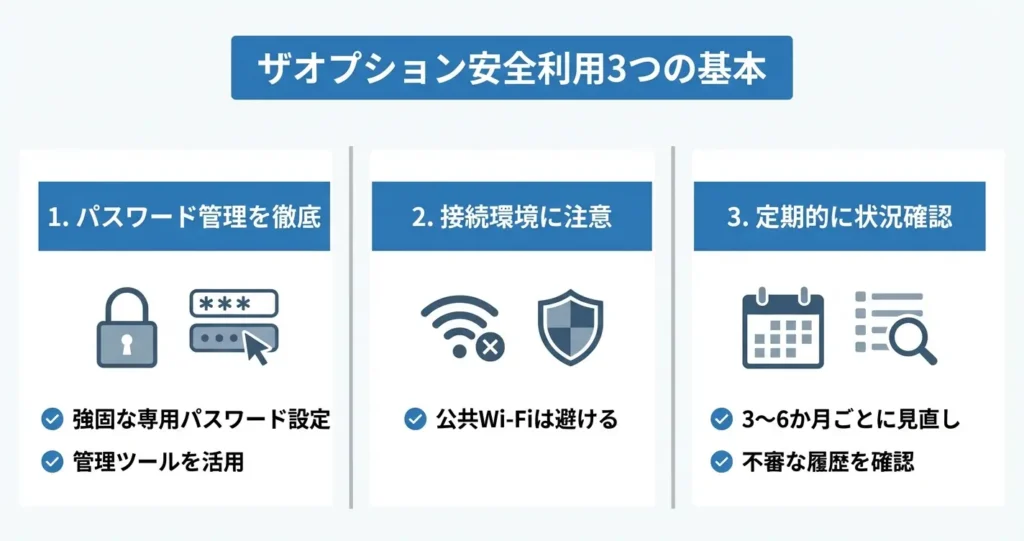
ログインできる環境が整っても、日々の運用でセキュリティ意識が低ければアカウントの不正利用や情報漏洩のリスクが高まります。
ここでは、ザオプションを長期的に安全かつ円滑に利用し続けるための基本を解説します。いずれも特別な技術は不要で、習慣として定着させることで継続的な安全性を確保できる内容です。
なお、ザオプションの公式ログインページは必ず公式ドメインから始まるURLであることを確認してください。
正規のログインページには運営会社情報とSSL暗号化を示す鍵マークがブラウザのアドレスバーに表示されます。検索結果から初めてアクセスする際は、ドメイン部分が公式サイトと一致しているか、ページ下部に会社概要や金融ライセンス情報が明記されているかを確認することで、フィッシングサイトを回避できます。
パスワード管理のベストプラクティス
ザオプションのアカウントを保護する上で最も重要なのは、強固なパスワードの設定と適切な管理体制の構築です。
金融サービスという性質上、第三者にパスワードが漏洩すると不正出金や取引履歴の閲覧といった被害に直結します。そのため、他のサービスとは異なる独自のパスワードを使用し、定期的な更新と適切な保管方法を実践する必要があります。
パスワードは英大文字・小文字・数字・記号を組み合わせた12文字以上の文字列を推奨します。誕生日や電話番号など推測されやすい情報は避け、辞書に載っている単語をそのまま使用しないことが基本です。
複数のサービスで同じパスワードを使い回すと、他サイトからの情報漏洩時に連鎖的に被害が拡大するリスクがあります。必ずザオプション専用のパスワードを設定してください。
パスワードの保管には、専用のパスワード管理ツールの利用が有効です。代表的なサービスとして1Password、Bitwarden、LastPassなどが挙げられます。
いずれも暗号化された状態でパスワードを保管し、マスターパスワード一つで複数のサービスを管理できるため、強固なパスワードを無理なく運用できます。
紙のメモで管理する場合は、金庫など第三者がアクセスできない場所に保管してください。スマートフォンのメモアプリやクラウドストレージには保存しないよう注意が必要です。
公共Wi-Fi利用時の注意点
公共Wi-Fi環境では通信内容が第三者に傍受されるリスクがあり、ログイン情報や取引データが盗み見られる可能性があります。
ザオプションのような金融サービスへのアクセスは、原則として自宅や職場など信頼できるネットワーク環境で行ってください。やむを得ず外出先で利用する場合は、適切な対策を講じた上で接続することが重要です。
- 暗号化されていない通信では平文で情報が送信される
- 偽のアクセスポイントが設置されている可能性がある
- 同じネットワーク上の第三者に情報を取得されるリスクがある
カフェや空港、ホテルなどで提供されるフリーWi-Fiでザオプションにログインすると、ID・パスワードが平文で送信され、悪意ある第三者に取得されるリスクが生じます。
可能な限り公共Wi-Fiでの金融サービス利用は避け、どうしても必要な場合はスマートフォンのテザリング機能や携帯キャリアの回線を使用してください。
VPN(仮想プライベートネットワーク)を利用すると、公共Wi-Fi上でも通信内容が暗号化され、第三者による傍受リスクを大幅に軽減できます。
VPNサービスを選ぶ際は、以下を確認してください。
| 確認項目 | 重要性 |
|---|---|
| 運営企業の所在地が明確 | 信頼性の判断基準 |
| プライバシーポリシーでログ保存の有無を明記 | 個人情報保護の観点 |
| 日本語サポートの提供 | トラブル時の対応力 |
無料で提供元や運営体制が不明なサービスは避けるべきです。
また、ブラウザのアドレスバーに表示される鍵マークとhttps表記を必ず確認し、SSL/TLS暗号化が有効になっていることを確認してからログイン操作を行ってください。
定期的なログイン情報の見直し
アカウントの安全性は一度設定すれば終わりではなく、定期的な見直しと更新によって維持されます。
ザオプションでは不正アクセスの兆候を早期に発見し、必要に応じてパスワード変更やログイン履歴の確認を行うことで、被害を未然に防ぐことができます。
パスワードは少なくとも3〜6か月に一度変更することが推奨されます。
特に以下の状況では、速やかに変更してください。
「変更が面倒」と感じても、不正アクセスされた後の損失と比較すれば、定期変更の手間は非常に小さいものです
他のサービスで情報漏洩が報じられた場合や、共用パソコンからログインした後は要注意です。フィッシングメールを開いてしまった可能性がある場合も同様に対応してください。
ザオプションの管理画面にログイン履歴の確認機能がある場合は、定期的にチェックしましょう。身に覚えのないアクセス日時やアクセス元地域がないか確認する習慣をつけると安全性が高まります。
メールアドレスや電話番号といった登録情報も、変更があった際は速やかに更新してください。
これらの情報が古いままだと、パスワードリセットや重要な通知が届かず、アカウント復旧が困難になる場合があります。
これらの基本ルールを日常的に実践することで、ザオプションのアカウントを長期にわたり安全に運用し、安心して取引を続けられる環境を維持できます。
2026年3月31日までの期間限定!
当サイトから口座を開設するだけで、無料で5000円を獲得できます!
the option は、
- シンプル設計で迷わず取引できる
- 短期取引が中心で結果が早い
- キャンペーンがある時は資金効率が上がりやすい
と魅力がたっぷりの業者!
この機会にぜひ口座を開設して、お得に取引を始めましょう!!
\無料で5000円を獲得しよう!/
運営歴6年で安心・安全
2026年3月31日までの期間限定!
当サイトから口座を開設するだけで、
無料で5000円を獲得できます!
the option は、
- シンプル設計で“迷わず取引できる”寄り
- 短期取引が中心で“結果が早い”
- キャンペーンがある時は“資金効率が上がりやすい”
と魅力がたっぷりの業者!
この機会にぜひ口座を開設して、
お得に取引を始めましょう!!
\無料で5000円を獲得しよう!/
運営歴6年で安心・安全
「1番お得にバイナリーを始められるのはどれ?」
と悩むあなたにおすすめなのが
2026年2月28日まで限定!/
口座開設+1回の取引で5,000円キャッシュバック!
ザオプションに関するよくある質問
ザオプションを利用する中で、ログイン方法やアカウント管理について疑問を感じる方は少なくありません。
ここでは、口座の安全性や利用ルール、ログイン時のトラブル対処法など、実際に多く寄せられる質問をまとめています。
サービスを安心して使い続けるために、気になる点をあらかじめ確認しておきましょう。
ザオプションは稼ぎすぎると口座凍結されますか?
ザオプションでは、利益額そのものが直接の凍結理由になるとは公式に明示されていません。
凍結のリスクがあるのは、自動売買ツールの使用や複数口座での運用など、規約違反行為が疑われるケースです。
健全な取引を続けている限り、高額の利益が出ても過度に心配する必要はないでしょう。
ザオプション ログインできない時はどうすればいいですか?
まずログインIDとパスワードに誤りがないかを再確認してください。
特に大文字・小文字の区別や、入力モードの切り替えミスに注意が必要です。
それでも解決しない場合は、ログイン画面からパスワードリセットの手続きを行いましょう。
パスワードリセットでも改善しない場合は、アカウントロックやシステム側の問題が考えられるため、ザオプションの公式サポートへ問い合わせることをおすすめします。
TheOptionで複数アカウントは作れますか?
TheOptionの利用規約では、1人1口座が原則とされており、複数アカウントの作成は認められていません。
同一人物による複数口座の保有が発覚した場合、口座凍結や出金拒否などのペナルティが課される可能性があります。
既に口座をお持ちの方が誤って新規登録を行った場合は、速やかにサポートへ連絡し、状況を説明することが推奨されます。
ザオプションのログインページは公式サイトとURLが違いますか?
ザオプションのログインページは、公式サイトと同一ドメイン内に設置されています。
URLの構造は「theoption.com」を含む形で統一されており、別のドメインに誘導されることはありません。
偽サイトはドメイン名が類似していても、スペルや記号が微妙に異なるケースが多く見られます。
ログイン前には必ずアドレスバーのURL全体を確認し、公式ドメインであることを確かめることが重要です。
スマホアプリからザオプションにログインできますか?
ザオプションは公式のネイティブアプリを提供していないため、スマートフォンからはブラウザ経由でのログインとなります。
SafariやChromeなどのブラウザから公式サイトにアクセスし、通常のログイン情報を入力することで利用できます。
ブラウザ版でも取引に必要な機能は一通り使用可能です。
画面サイズの違いはありますが、入出金や取引操作に大きな支障はありません。
2026年3月31日までの期間限定!
当サイトから口座を開設するだけで、無料で5000円を獲得できます!
the option は、
- シンプル設計で迷わず取引できる
- 短期取引が中心で結果が早い
- キャンペーンがある時は資金効率が上がりやすい
と魅力がたっぷりの業者!
この機会にぜひ口座を開設して、お得に取引を始めましょう!!
\無料で5000円を獲得しよう!/
運営歴6年で安心・安全
2026年3月31日までの期間限定!
当サイトから口座を開設するだけで、
無料で5000円を獲得できます!
the option は、
- シンプル設計で“迷わず取引できる”寄り
- 短期取引が中心で“結果が早い”
- キャンペーンがある時は“資金効率が上がりやすい”
と魅力がたっぷりの業者!
この機会にぜひ口座を開設して、
お得に取引を始めましょう!!
\無料で5000円を獲得しよう!/
運営歴6年で安心・安全

コメント