ポケットオプションにログインしようとしたとき、「公式サイトはどれ?」「ログインできない」と困った経験はありませんか?類似サイトの存在や、パスワード忘れ・アカウントロックなど、ログイン時のトラブルは意外と多いものです。
特に初めて利用する方や、久しぶりにアクセスする方にとっては、正しいログイン手順や万が一のエラー対処法を事前に知っておくことが重要です。
本記事では、ポケットオプションの公式ログインページへの安全なアクセス方法から、ログインできない場合の原因別対処法まで、すぐに取引を開始できる状態にするための情報をまとめて解説します。
海外バイナリーオプション業者は
- 金融庁の認可が降りていない
- 日本語に対応していない業者もある
- トラブル時には自己責任
ため、利用には十分注意してください。
※この記事は、海外に在住する日本人を対象としています。
「1番お得にバイナリーを始められるのはどれ?」
と悩むあなたにおすすめなのが
2026年2月28日まで限定!/
口座開設+1回の取引で5,000円キャッシュバック!
ポケットオプション公式ログインページはこちら
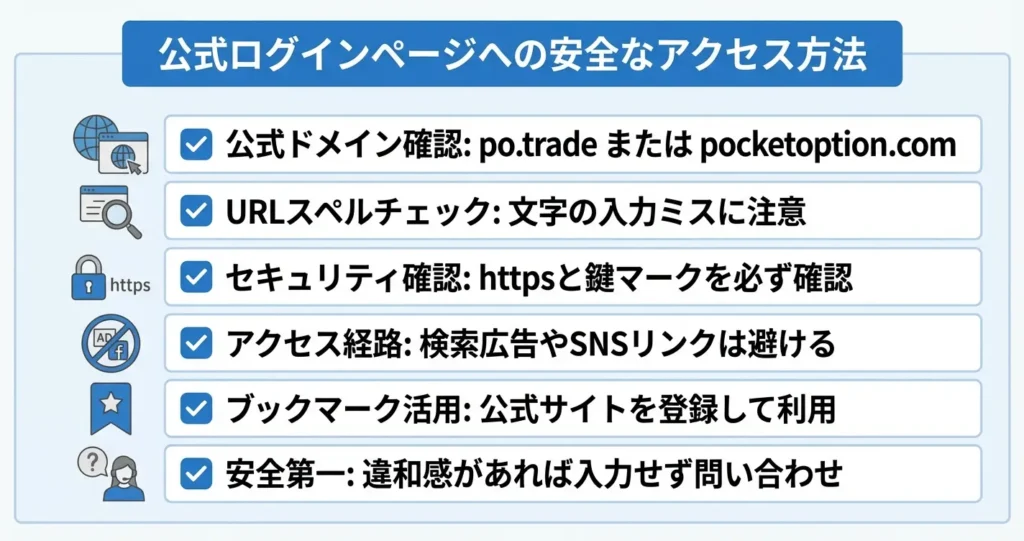
ポケットオプションに安全にログインするためには、公式サイトのURLを正しく識別することが最も重要です。
偽サイトやフィッシング詐欺のリスクを避けるため、公式ログインページへの到達方法と、偽サイトの見分け方を確認しておきましょう。
公式サイトのURLを確認する方法
ポケットオプションの公式ログインページは、運営元が正式に公開しているドメインからのみアクセスできます。
公式サイトのドメイン名は「po.trade」または「pocketoption.com」であり、ブラウザのアドレスバーに表示されるURLがこれらと完全に一致しているかを必ず確認してください。
トップページからログインする場合、PC版では画面右上に「ログイン」ボタンが常時表示されています。
スマートフォン版では画面上部のメニューアイコンをタップすると「ログイン」の項目が表示されます。
検索エンジンの広告経由や、SNSに掲載された不明なリンクからのアクセスは避け、公式サイトをブックマークしておくことで安全性を高められます。
ログイン方法は、メールアドレスとパスワードによる通常ログインのほか、GoogleアカウントやFacebookアカウントを使った連携ログインにも対応しています。
パスワードを忘れた場合は、ログイン画面下部の「パスワードをお忘れですか」のリンクから再設定手続きが可能です。
偽サイトに注意:見分け方のポイント
金融取引を扱うサービスでは、偽サイトによるフィッシング詐欺が一定数報告されています。
偽サイトは公式サイトとよく似たデザインやURLを使用しており、ドメイン名の一部にスペルミス(「pocketoption」を「pocketoptlon」とするなど)や不自然な文字列が含まれているケースが多く見られます。
SSL証明書の有無を示す鍵マークがアドレスバーに表示されているか、URLがhttpsで始まっているかを確認してください。
少しでも違和感がある場合はログイン情報を入力せず、公式サポートに問い合わせることが推奨されます。
ログインできない場合のよくあるトラブルとしては、入力したメールアドレスの誤り、パスワードの大文字小文字の入力ミス、アカウントの一時停止状態などが挙げられます。
これらに該当しない場合は、ブラウザのキャッシュ削除や別のブラウザでの再試行を試してみてください。
公式ログインページをブックマークしておけば、毎回URLを確認する手間が省けて安全性も高まります
公式ログインページへの安全な到達方法を理解したら、次は実際のログイン手順を確認していきましょう。
ポケットオプションのログイン手順【PC・スマホ・アプリ別】
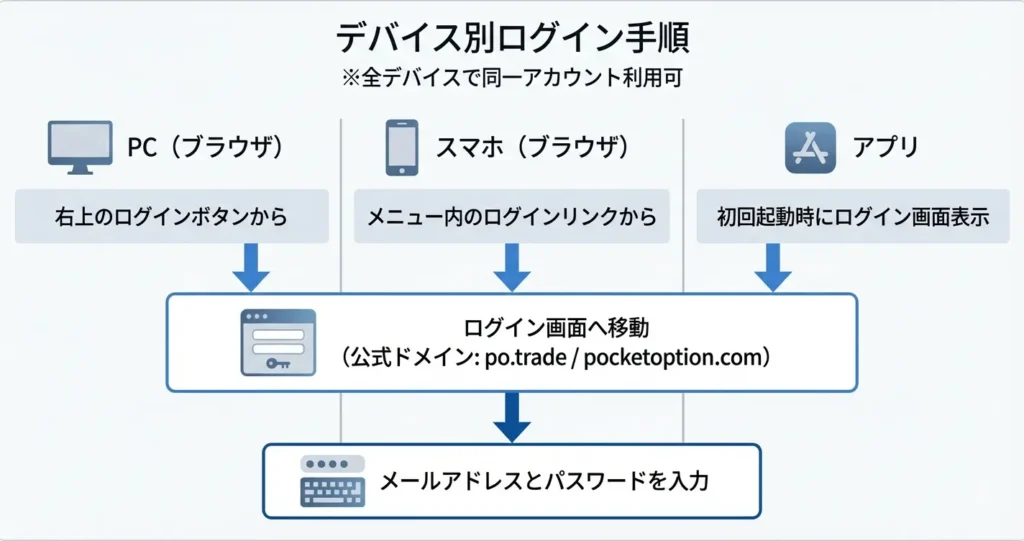
ポケットオプションへのログインは、PCブラウザ・スマホブラウザ・アプリのいずれからでも同じアカウント情報で行えます。デバイスごとに画面構成やボタン配置が異なるため、それぞれの操作手順を事前に把握しておくことで、スムーズにログインできます。
なお、公式ログインページへは、公式サイトのトップページから「ログイン」ボタンを選択してアクセスします。
検索エンジンから公式サイトを探す場合は、URLが「po.trade」または「pocketoption.com」のドメインであることを確認してください。これ以外のドメインは公式サイトではない可能性があるため、フィッシング詐欺を避けるためにもドメイン表記を必ず確認することを推奨します。
ここでは、各デバイスでの具体的なログイン手順を順に解説します。
PCブラウザからログインする方法
公式サイトのトップページ右上にあるログインボタンから、登録済みのメールアドレスとパスワードを入力すれば、取引画面へ直接アクセスできます。
ログイン手順は以下の通りです。
まず公式サイトにアクセスし、画面右上の「ログイン」ボタンをクリックします。ログインボタンが見つからない場合は、ページを最上部までスクロールするか、画面右上の「Sign In」または「Log In」という英語表記のボタンを探してください。
次に表示されたフォームに、登録時に使用したメールアドレスとパスワードを入力し、「ログイン」ボタンを押します。
正常に認証されると、自動的に取引画面へ遷移し、入金や取引を開始できる状態になります。
スマホブラウザからログインする方法
スマホブラウザからのログインは、アプリをインストールせずに外出先から取引したい場合に便利です。PCブラウザと同様に公式サイトへアクセスし、画面上部または右上のメニュー内にある「ログイン」リンクから操作を行います。
具体的な手順は以下の通りです。
まずスマホのブラウザアプリで公式サイトを開き、画面右上のハンバーガーメニュー(三本線アイコン)またはログインボタンをタップします。
スマホ表示ではメニューが折りたたまれていることが多いため、画面右上または左上のメニューアイコンを開いて「ログイン」「Sign In」の項目を探してください。
ログインフォームが表示されたら、メールアドレスとパスワードを入力し、「ログイン」をタップします。認証が完了すると、スマホ最適化された取引画面が表示され、そのまま取引を開始できます。
スマホブラウザではキーボードの切り替えや誤タップが起こりやすいため、入力時は拡大表示を活用し、送信前に入力内容を確認すると入力ミスを防げます
アプリからログインする方法
公式アプリからのログインは、起動速度が速く、プッシュ通知も受け取れるため、日常的に取引を行うユーザーに適しています。アプリをインストール後、初回起動時にログイン画面が表示されるため、ブラウザ版と同じアカウント情報を入力することで利用できます。
ログイン手順は以下の通りです。
まずApp StoreまたはGoogle Playから「Pocket Option」アプリをダウンロードし、インストールします。
アプリを起動すると、初回はログイン画面が表示されるため、「既にアカウントをお持ちの方」または「ログイン」ボタンをタップします。
登録済みのメールアドレスとパスワードを入力し、ログインボタンを押すと、アプリ版の取引画面へ移動します。
アプリ版では、一度ログインすると次回以降は自動ログイン状態が維持されることが多いですが、セキュリティ強化のために定期的に再ログインを求められる場合もあります。
ログイン手順を理解できたら、次に確認しておきたいのが「ログインできない場合の対処法」です。入力ミスやアカウント状態によってログインが失敗するケースもあるため、次のセクションで原因別の解決方法を解説します。
「1番お得にバイナリーを始められるのはどれ?」
と悩むあなたにおすすめなのが
2026年2月28日まで限定!/
口座開設+1回の取引で5,000円キャッシュバック!
ログインに必要な情報と入力項目
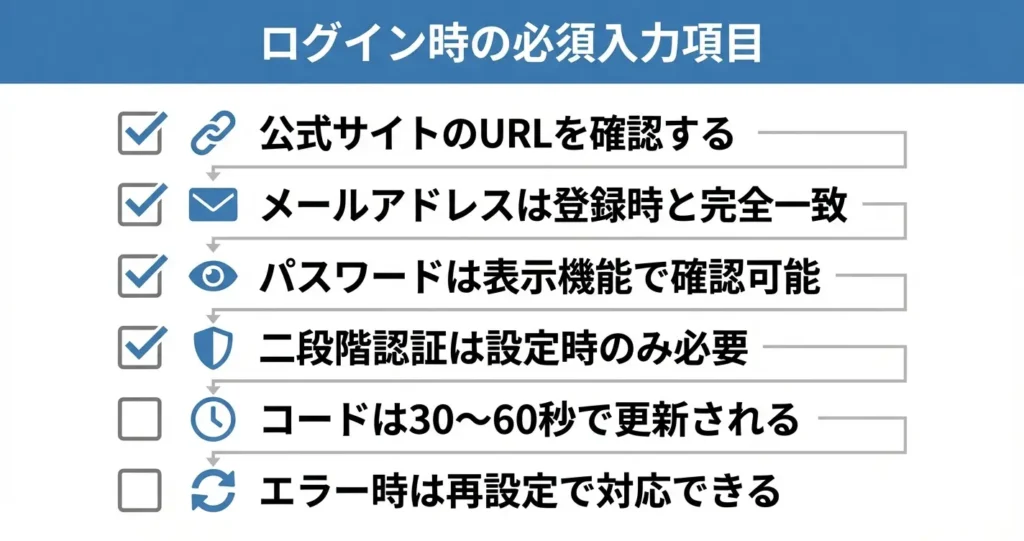
ポケットオプションへのログインには、アカウント登録時に設定した情報の入力が必要です。
必要な項目はログイン方法や二段階認証の設定状況によって異なるため、事前に準備しておくことでスムーズにログインできます。
ログインページには、ポケットオプション公式サイトのトップページ右上にある「ログイン」ボタンからアクセスできます。
公式サイトであることを確認するには、アドレスバーに表示されるURLが「po.trade」または「pocketoption.com」のドメインであることを確認してください。
偽サイトやフィッシング詐欺を避けるため、検索エンジン経由でアクセスする場合は必ずURLを確認し、ブックマークしておくと安全です。
メールアドレスまたはID
ポケットオプションのログインでは、アカウントを識別するための情報として、登録時に使用したメールアドレスを入力します。
入力時は大文字・小文字の区別やスペースの有無に注意し、登録時と完全に一致する形式で入力する必要があります。
メールアドレスが不明な場合は、登録時に受信した確認メールや取引通知メールを確認することで、登録アドレスを特定できます。
パスワード
アカウント登録時に自身で設定したパスワードを入力します。
パスワードは通常、英字・数字・記号を組み合わせた形式で設定されており、セキュリティ保護のため入力中は伏せ字で表示されます。
入力ミスを防ぐため、ログインページでは「パスワードを表示」のアイコンが用意されており、必要に応じて入力内容を確認できます。
二段階認証コード(設定している場合)
アカウントで二段階認証を有効にしている場合は、メールアドレスとパスワードに加えて、認証アプリまたはSMSで受け取る6桁程度の数字コードの入力が求められます。
このコードは時間制限があり、通常30秒から60秒ごとに新しいコードに更新されるため、表示されたコードをすみやかに入力する必要があります。
二段階認証を設定していない場合、この項目は表示されず、メールアドレスとパスワードのみでログインが完了します。
これらの情報が揃っていれば、基本的にログインは問題なく完了します。
入力内容に誤りがある場合や設定状況を忘れてしまった場合は、ログインページに表示されるエラーメッセージを確認し、パスワード再設定やサポートへの問い合わせで対応できます。
ポケットオプションにログインできない原因と対処法
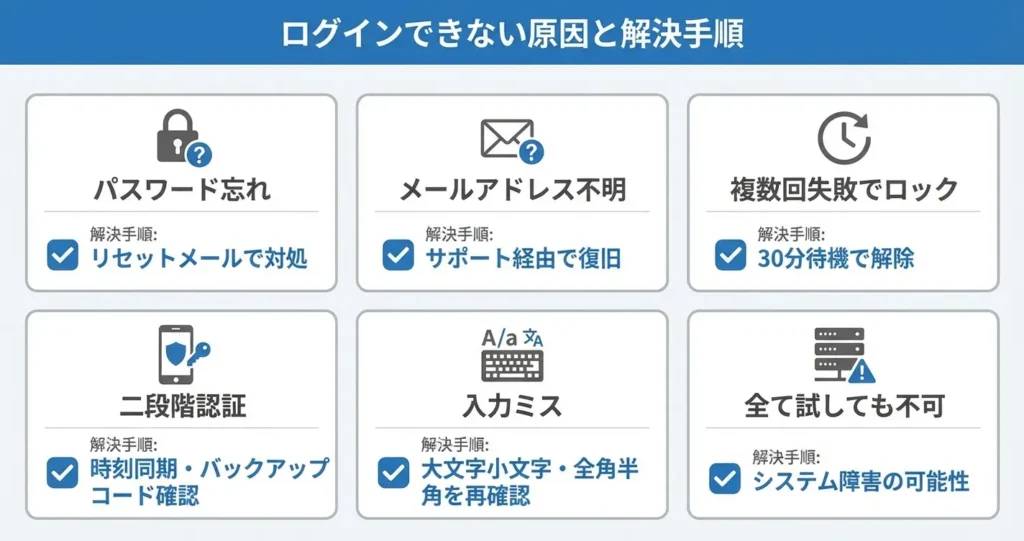
ポケットオプションの公式ログインページは、公式サイトのトップページ右上に配置された「ログイン」ボタンからアクセスできます。
スマートフォンの場合は画面上部のメニューアイコンをタップすると表示されます。
ログインページへたどり着いた後にエラーが発生する場合、パスワードの入力ミス、アカウント設定の変更、セキュリティ機能の作動など複数の原因が考えられます。
多くの場合は本人の操作で解決できるため、まずは状況に応じた対処法を順に試すことが重要です。
正常にログインできる状態であれば、メールアドレスまたはユーザー名とパスワードを入力し、二段階認証を設定している場合は認証コードを入力することでプラットフォームにアクセスできます。
ここでは、ログインできない主な原因ごとに、具体的な解決手順を解説します。
パスワードを忘れた場合のリセット方法
パスワードを忘れた場合は、ログイン画面からリセット手続きを行うことで新しいパスワードを設定できます。
この手続きは登録済みのメールアドレス宛に送られるリンクを使って行うため、メールアドレスへのアクセスが可能であることが前提となります。
ログイン画面で「パスワードをお忘れですか」または「Forgot Password」のリンクをクリックし、登録時のメールアドレスを入力します。
数分以内に届くパスワードリセット用のメールに記載されたリンクをクリックすると、新しいパスワードの設定画面が表示されます。
新しいパスワードは8文字以上で、英数字を組み合わせた推測されにくいものを設定してください。
メールアドレスが分からない・変更した場合
登録時のメールアドレスが不明な場合や、すでにアクセスできないアドレスを使用している場合は、本人確認を経た上でのアカウント復旧が必要です。
この場合、ポケットオプションのサポートチームへ直接問い合わせる手続きが求められます。
公式サイト下部の「サポート」リンクから問い合わせページにアクセスし、本人確認書類(身分証明書の画像など)とアカウント開設時の情報を添えて連絡してください。
サポートチームが本人確認を完了すると、新しいメールアドレスへの変更手続きまたはアカウントへのアクセス方法が案内されます。
対応には数営業日かかることがあるので、時間に余裕を持って問い合わせましょう
アカウントがロックされた場合
短時間に複数回ログインに失敗すると、不正アクセス防止のためアカウントが一時的にロックされることがあります。
この措置はセキュリティ機能の一環として自動的に作動するもので、通常は一定時間の経過後に自動解除されます。
ロック状態が表示された場合は、まず30分から1時間程度待ってから再度ログインを試してください。
待機後も解除されない場合や、身に覚えのないロックが続く場合は、第三者による不正アクセスの試行が疑われるため、速やかにサポートへ連絡してパスワード変更を含む対応を依頼してください。
二段階認証コードが受け取れない場合
二段階認証を有効にしている場合、認証コードが受け取れないとログインが完了できません。
認証アプリの不具合、スマートフォンの機種変更、SMSの受信トラブルなどが主な原因として考えられます。
認証アプリを使用している場合は、アプリの時刻設定が端末と同期されているか確認してください。
時刻のずれがあると正しいコードが生成されないことがあります。
SMS認証の場合は、電波状況を確認し、数分待ってから再送信を試みてください。
それでも解決しない場合は、アカウント登録時に保存したバックアップコードを使用するか、サポートへ連絡して二段階認証の一時解除を依頼する必要があります。
「ユーザー名またはパスワードが違います」と表示される
このエラーメッセージは、入力した認証情報が登録内容と一致しない場合に表示されます。
パスワードの大文字小文字の区別、全角半角の違い、余分なスペースの入力などが原因となることが多く、慎重な再入力で解決するケースがほとんどです。
- Caps Lockがオンになっていないか
- 入力モードが日本語になっていないか
- パスワード入力欄の「表示」アイコンで実際の入力内容を確認
複数回試してもエラーが続く場合は、パスワードリセット手続きを行うか、メールアドレスの入力ミスも疑って登録時の情報を再確認してください。
これらの対処法を試してもログインできない場合は、システム側の一時的な障害やメンテナンスが原因の可能性もあります。
次のセクションでは、ログイン時のセキュリティ面での注意点と安全に取引を行うための対策について解説します。
ログイン後に確認すべきこと
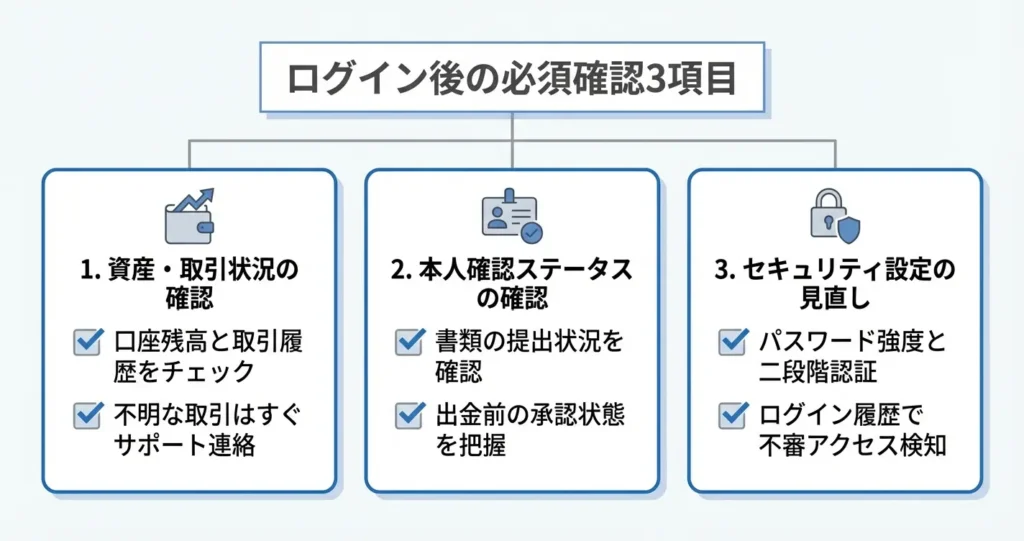
ポケットオプションにログインできたら、取引を開始する前にいくつか確認すべき項目があります。
口座の状態やセキュリティ設定を確認しておくことで、予期しないトラブルを防ぎ、安全に取引を進めることができます。
なお、まだログインできていない場合は、公式サイト(po.trade)のトップページ右上にある「ログイン」ボタンから手続きを行ってください。
ログインページは公式サイト内でのみ提供されているため、検索結果から直接アクセスする際は、URLが「po.trade」で始まるドメインであることを必ず確認してください。類似した偽サイトを避けることが重要です。
口座残高と取引履歴の確認
ログイン後はまず、画面上部またはダッシュボードに表示されている口座残高が正しいかを確認してください。
身に覚えのない取引履歴がないか、前回ログイン時から残高に予期しない変動がないかをチェックすることで、不正利用の早期発見につながります。
取引履歴は、ログイン後の画面左側メニューまたは画面上部のアカウントアイコンから「取引履歴」「履歴」といった項目を選択することで確認できます。
日時・金額・取引内容が一覧で表示されるため、直近の取引から順に目を通し、自分が行った取引かどうかを照合してください。
本人確認書類の提出状況
ポケットオプションでは、出金や一定額以上の取引を行う際に本人確認が必要となる場合があります。
ログイン後、アカウント設定や認証ステータスの画面で、本人確認書類の提出状況や承認状態を確認しておくことで、いざ出金したいときにスムーズに手続きを進められます。
未提出の場合や追加書類が求められている場合は、指示に従って早めに対応しておくと安心です。
セキュリティ設定の見直し
ログイン後は、パスワードの強度や二段階認証の設定状況を確認し、必要に応じて見直すことを推奨します。
特に初回ログイン時や、同じパスワードを長期間使用している場合は、複雑なパスワードへの変更と二段階認証の有効化を行うことで、不正アクセスのリスクを大幅に低減できます。
また、ログイン履歴を確認できる機能がある場合は、知らない端末や地域からのアクセスがないかを定期的にチェックしておくと、異常を早期に察知できます。
これらの確認を済ませたら、実際に取引を始める準備が整います
次のセクションでは、ログインに関するよくある質問と回答をまとめていますので、疑問点があれば参考にしてください。
デモ口座とリアル口座のログイン切り替え方法
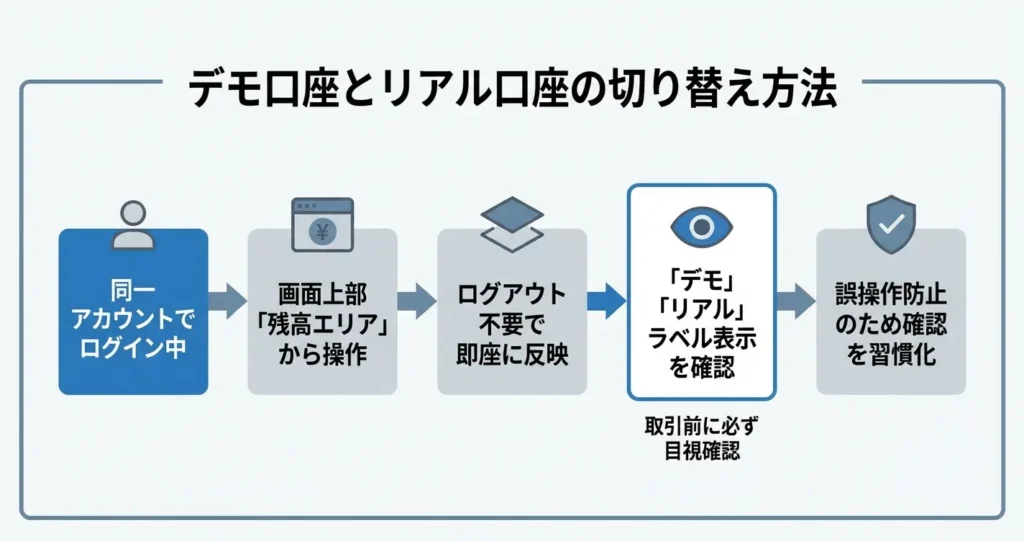
ポケットオプションではログイン後、デモ口座とリアル口座を画面上で簡単に切り替えることができます。
両口座は同一アカウント内で管理されているため、ログアウト・再ログインの必要はありません。
誤った口座で取引してしまうミスを防ぐためにも、切り替え手順と確認方法を正しく理解しておくことが重要です。
なお、ここではすでにログイン済みの状態を前提としています。
ログインページへのアクセス方法や、ログインできない場合のトラブル対処については、本記事の前半セクションで詳しく解説していますので、まだログインできていない場合はそちらを先にご確認ください。
デモ口座からリアル口座への切り替え手順
ログイン後の取引画面では、画面上部に現在利用中の口座タイプと残高が表示されており、その部分をクリックすることで口座を切り替えることができます。
デモ口座からリアル口座への切り替えは、以下の操作で完了します。
- 取引画面上部の口座残高表示エリアをクリックする
- 表示されるメニューから「リアル口座」を選択する
- 画面が自動的に更新され、リアル口座の残高と取引履歴が表示される
リアル口座からデモ口座への切り替えも同様の操作で行えます。
切り替え後は即座に反映されるため、取引を開始する前に必ず口座タイプを確認してください。
ログイン後の口座確認方法
現在どちらの口座を使用しているかは、取引画面の複数箇所で確認できます。
画面上部の残高表示部分には「デモ」または「リアル」のラベルが表示されており、金額の横にも口座タイプが明記されています。
また、スマホアプリでは画面左上のメニューアイコンをタップすることで、現在の口座タイプと残高を確認できます。
取引を開始する前には必ず以下のポイントを目視で確認する習慣をつけることで、誤った口座での取引を防ぐことができます。
- 残高表示エリアに「デモ」「リアル」のどちらが表示されているか
- 表示されている残高が想定している金額と一致しているか
- 取引画面のタイトル部分に口座種別が正しく表示されているか
ここまでで口座の切り替え操作と確認方法について理解できました。
次のセクションでは、ログインに関するよくある質問と回答をまとめて紹介します。
ログイン時のセキュリティ対策
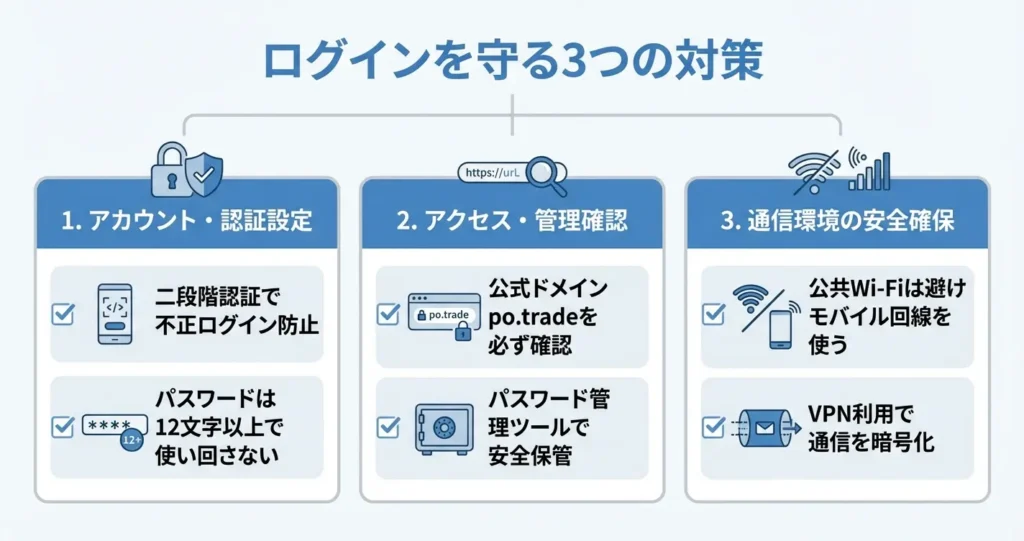
ポケットオプションのアカウントを不正アクセスから守るには、ログイン時のセキュリティ対策が不可欠です。
二段階認証の設定やパスワード管理、接続環境への配慮によって、アカウントの安全性を大幅に高めることができます。
このセクションでは、実務的に実施すべきセキュリティ対策を具体的に解説します。
二段階認証の設定方法
ポケットオプションでは、Google AuthenticatorやAuthyなどの認証アプリを使用した二段階認証に対応しています。
設定は、ログイン後にアカウント設定画面から「セキュリティ」または「二段階認証」の項目を選択し、表示されるQRコードを認証アプリでスキャンします。
アプリに表示される6桁のコードを入力して認証を完了すると、以降のログイン時には毎回このコードの入力が求められるようになります。
設定時には必ずバックアップコードを保存してください。 認証アプリが使用できなくなった場合でも、このコードがあればアカウントへのアクセスを回復できます。
バックアップコードは紙に印刷して安全な場所に保管するか、パスワード管理ツール内に保存しておくことを推奨します。
パスワードの安全な管理方法
ログインパスワードは、推測されにくい複雑な文字列を設定し、他のサービスと使い回さないことが基本原則です。
英大文字・小文字・数字・記号を組み合わせた12文字以上のパスワードが望ましく、定期的な変更も有効な対策となります。
パスワードの記憶や管理には、専用のパスワード管理ツールの利用を検討してください。
1PasswordやBitwardenなどのツールを使用すれば、複雑なパスワードを安全に保存でき、ブラウザの自動入力機能よりも高い安全性を確保できます。
フィッシング詐欺にも注意が必要です。
ポケットオプションの公式ドメインは「po.trade」であり、ログインページのURLがこのドメインで終わることを必ず確認してください。
類似したスペルのドメインや、公式を装ったメールやSNS経由で届いたリンクからは直接ログインしないようにしてください。
正規サイトをブックマークしておき、常にそこからアクセスする習慣をつけることで、偽サイトへの誘導を防ぐことができます。
公共Wi-Fi利用時の注意点
公共Wi-Fi環境では通信内容が第三者に傍受されるリスクがあるため、ポケットオプションへのログインは可能な限り避けるべきです。
カフェや空港などの無料Wi-Fiは暗号化が不十分な場合が多く、同じネットワーク上の悪意ある利用者によってログイン情報が盗まれる可能性があります。
やむを得ず公共Wi-Fiを使用する場合は、VPN(仮想プライベートネットワーク)サービスを経由して接続することで、通信を暗号化し安全性を高めることができます。
信頼できる有料VPNサービスを選択し、接続を確立してからログイン操作を行うようにしてください。
最も安全なのは、自宅の固定回線やスマートフォンのモバイルデータ通信など、信頼できるネットワーク環境からのみログインする運用です。
外出先での取引が必要な場合は、公共Wi-Fiではなくモバイル回線を使用することで、セキュリティリスクを最小限に抑えることができます。
これらのセキュリティ対策を日常的に実践することで、アカウントを長期的に安全に保ち、安心して取引を継続できる環境が整います
「1番お得にバイナリーを始められるのはどれ?」
と悩むあなたにおすすめなのが
2026年2月28日まで限定!/
口座開設+1回の取引で5,000円キャッシュバック!
よくある質問
ポケットオプションのログインに関して、初めて利用する方や久しぶりにアクセスする方から多く寄せられる疑問をまとめました。
アプリの要否やトラブル時の対処法、利用環境に関する基本的な情報を確認できます。
ログインに関する不安を解消し、スムーズに取引を始めるための参考としてご活用ください。
ポケットオプションのログインにアプリは必要ですか?
ポケットオプションのログインにアプリは必須ではありません。
パソコンやスマートフォンのブラウザから公式サイトにアクセスすれば、アプリなしでもログインして取引できます。
ただしアプリを利用すると、価格変動の通知機能やスムーズな操作性といったメリットがあります。
外出先での取引が多い方や、リアルタイムで相場を追いたい方は、アプリの導入を検討するとよいでしょう。
ログインできない場合、サポートへの問い合わせ方法は?
ログインできない場合は、公式サポートへの問い合わせが確実です。
多くのサービスではメールまたはライブチャットでの対応窓口が用意されています。
問い合わせ時には、登録メールアドレス・ユーザー名・エラーメッセージの内容を準備しておくと対応がスムーズです。
可能であれば、エラー画面のスクリーンショットも添えると状況が伝わりやすくなります。
ログイン情報を忘れた場合、アカウントは復旧できますか?
登録メールアドレスが分かる場合は、ログイン画面の「パスワードを忘れた方」からリセット手続きを行えます。
入力したメールアドレス宛に復旧用のリンクが送信されるため、そこから新しいパスワードを設定することでアカウントを復旧できます。
メールアドレスも不明な場合は、サポート窓口経由での本人確認が必要です。
登録時の情報や本人確認書類の提示を求められることがあります。
ポケットオプションは日本からログインできますか?
ポケットオプションは、現時点では日本国内からのログインおよび利用が可能です。
サイトは日本語に対応しており、日本在住者も登録・取引を行うことができます。
ただし、ポケットオプションは日本の金融庁に登録されていない海外業者であるため、国内法による保護は受けられません。
将来的にアクセス制限が実施される可能性や、トラブル時の自己責任についてはあらかじめ理解しておく必要があります。
複数のデバイスから同時にログインできますか?
多くのサービスでは、複数のデバイスから同時にログインすることが可能です。
ただし、サービスによってはセキュリティ上の理由から同時ログイン数に制限を設けている場合があります。
不正アクセスを防ぐため、使用していないデバイスからは定期的にログアウトし、ログイン履歴を確認する習慣をつけることが推奨されます。

コメント